
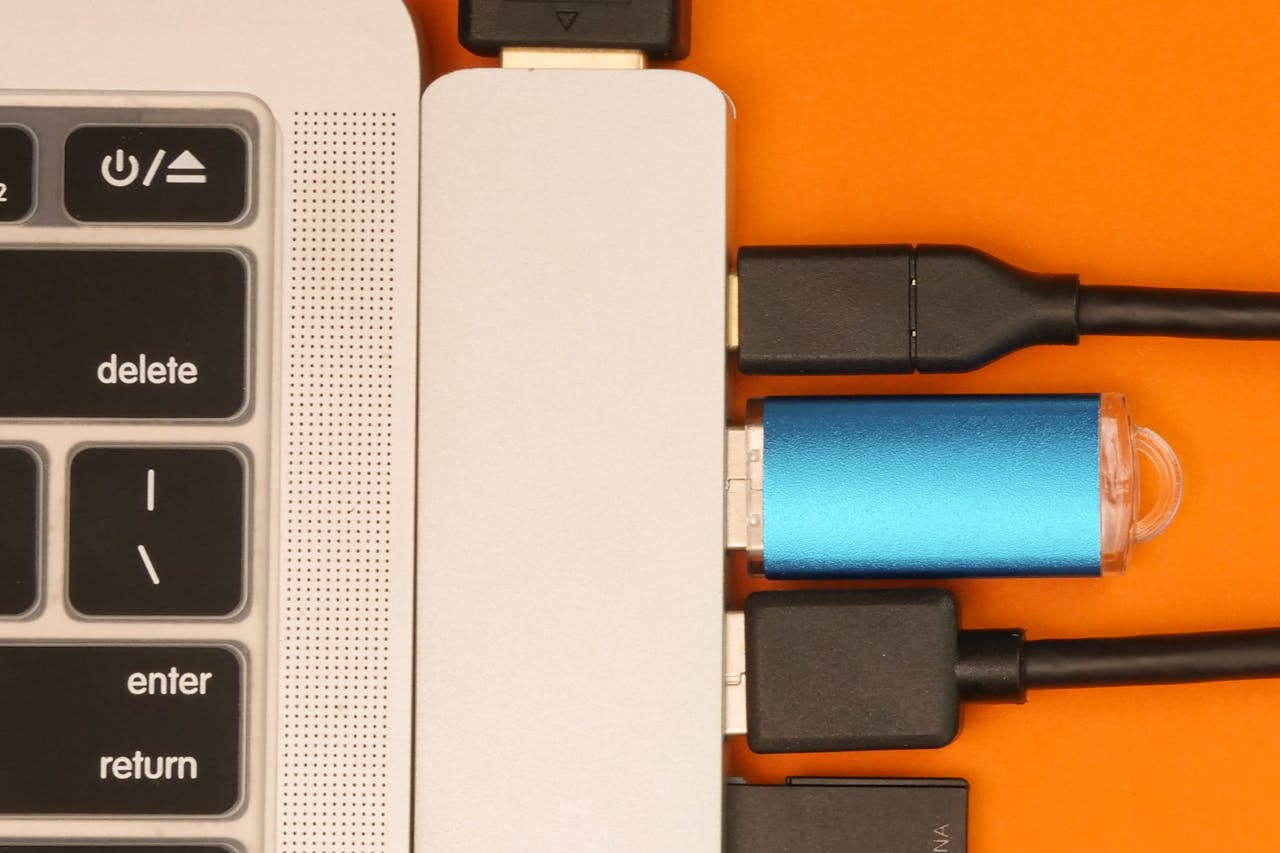
Obraz z komputera da się udostępniać na ekranie telewizora na kilka różnych sposobów. Niektóre z nich są proste do wykonania, natomiast inne – odrobinę skomplikowane. To, którą metodę należy wybrać, zależy przede wszystkim od tego, która nada się do skutecznego zrealizowania; część przedstawianych rozwiązań nie będzie pasować do wszystkich PC i TV. Czego koniecznie warto się o tym dowiedzieć? Jakie narzędzia, kable i adaptery będą potrzebne zainteresowanym tym tematem?
Udostępnianie obrazu z komputera na telewizor – po co?
Udostępnianie obrazu z komputera na TV może przydać się na co dzień każdemu. To rozwiązanie umożliwia:
- wygodne streamowanie filmów i seriali na przestarzałych technologicznie telewizorach (niebędących SMART);
- granie w gry komputerowe na dużym ekranie (np. podczas emulowania starych konsol);
- lepszy odsłuch muzyki (w przypadku, w którym głośniki TV są lepsze od tych zainstalowanych np. w laptopie).
W środowisku biznesowym, przesyłanie obrazu z PC na większy ekran może przydać się m.in. podczas spotkań i szkoleń. Umożliwia ono efektywne dzielenie się wiadomościami z większą grupą osób. Działanie to – z podobnych przyczyn – doceni również otoczenie nauczycielskie, a zwłaszcza wykładowcy.
Jak przesyłać obraz z komputera? Połączenie za pomocą kabla HDMI
Szczególnie prosty i powszechnie stosowany sposób na przesyłanie obrazu z komputera na telewizor polega na użyciu kabla HDMI (ang. High-Definition Multimedia Interface). Rozwiązanie to jest proste, szybkie do zrealizowania, a do tego tanie (koszt ok. od 10 do 100 złotych).
Przed przystąpieniem do podłączenia PC do TV należy sprawdzić posiadany kabel HDMI. Po pierwsze, trzeba zwrócić uwagę na jego długość. Po drugie, zbadać jego wariant, bo istnieją różne, takie jak:
- HDMI Standard – 1080i/60 i 720p;
- HDMI Ethernet – 1080i/60 i 720p + kanał sieciowy dla urządzeń;
- HDMI High Speed – rozdzielczość wyższa niż 1080i/60 i 720p;
- HDMI High Speed Ethernet – rozdzielczość wyższa niż 1080i/60 i 720p + kanał sieciowy dla urządzeń.
Wybór odpowiedniego wariantu powinien być uzależniony od możliwości technicznych komputera i telewizora. Przykładowo, jeżeli dane TV nie ma możliwości odtwarzania obrazu w 4K, to nie ma sensu przepłacać za kabel HDMI High Speed, bo HDMI Standard będzie całkowicie wystarczające.
Samo podłączenie kabla HDMI należy do zadań łatwych do wykonania. Wystarczy wpiąć jego jeden koniec do portu HDMI w komputerze, a drugi – analogicznie – do tego umieszczonego w TV. Na tym koniec. Nie trzeba niczego instalować.
Po podłączeniu kabla HDMI koniecznie czasami bywa dostosowanie ustawień wyświetlania na komputerze i telewizorze. Oznacza to w praktyce, że w ustawieniach PC należy wybrać odpowiedni tryb obrazu (np. „duplikuj”, lub „rozszerz”), natomiast w TV ustawić odpowiednie źródło sygnału (np. HDMI 1 lub HDMI 2).
Bezprzewodowe połączenie – HDMI Bluetooth
Łatwe i bezprzewodowe przesyłanie obrazu z komputera na TV zapewnia technologia HDMI Bluetooth. To rozwiązanie droższe (koszt ok. od 50 do 300 złotych), ale niesamowicie proste i wygodne, a zwłaszcza polecane osobom, których PC nie są mobilne i nie znajdują się w pobliżu telewizorów.
Zainteresowani wykorzystaniem HDMI Bluetooth muszą kupić dwa urządzenia:
- transmiter HDMI;
- odbiornik HDMI.
Pierwszy z nich należy podłączyć do portu w komputerze, a drugi do TV – następnie sparować ze sobą za pomocą PC. Aby to zrobić, należy włączyć ustawienia Bluetooth w systemie Windows lub MacOS, uruchomić moduł i wyszukać dostępne urządzenia. Proces ten może wymagać wprowadzenia kodu PIN (umieszczonego na opakowaniu transmitera/odbiornika).
Miracast, Apple AirPlay i Chromecast – łatwe wyświetlanie zawartości ekranu komputera na TV
Aby podłączyć bezprzewodowo PC do TV, nie trzeba decydować się na użycie HDMI Bluetooth. Niektórzy – będący właścicielami nowoczesnych telewizorów SMART – mogą wykorzystać technologie:
- Miracast – Android i Windows;
- Apple AirPlay – iOS, iPadOS i MacOS;
- Chromecast – wolny port HDMI oraz USB.
Miracast i Chromecast będą odpowiednim rozwiązaniem dla osób korzystających z tradycyjnych PC opartych m.in. na systemach Windows i Linux, a Apple Air Play dla użytkowników m.in. MacBooków.
Aby technologie Miracast, Apple AirPlay lub Chromecast mogły zadziałać, muszą być wspierane przez telewizor. Niespełnienie tego warunku skutecznie uniemożliwi transferowanie obrazu, a wymogu tego nie da się pominąć w żaden sposób.
Stary telewizor/komputer – brak portu HDMI i technologii SMART
Starsze urządzenia są wyposażane w złącza VGA, DVI lub component. Oznacza to, że osoby chcące podłączyć PC do TV są zmuszone zastosować odpowiednie kable – o ile to możliwe – lub zdecydować się na wykorzystanie tzw. adapterów, umożliwiających zmianę typu sygnału na nowszy, np. z VGA na HDMI.
Zawsze znajdzie się skuteczna metoda pozwalająca na sprawne przesyłanie obrazu z komputera na ekran telewizora. Wystarczy tylko odpowiednio dopasować wykorzystywaną technologię do posiadanego sprzętu.